1. Accesso e registrazione al Seller Center di TikTok
- Apri il sito https://seller-it.tiktok.com.
- Effettua l’accesso con il tuo account TikTok esistente oppure crea un nuovo account.
- Dopo l’accesso, completa la registrazione della tua azienda:
- Se possiedi una Partita IVA, inserisci i dati della tua impresa.
- Se sei un venditore individuale o libero professionista, compila le informazioni richieste per la registrazione come ditta individuale.
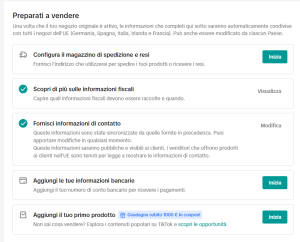
2. Impostazione degli indirizzi di magazzino e resi
- Dopo la registrazione, accedi al pannello principale.
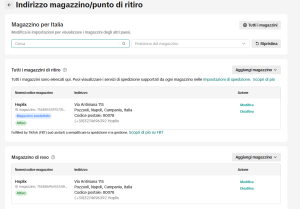
- Clicca su “Indirizzo Magazzino” e inserisci i dati relativi al luogo da cui verranno spediti i prodotti.
- Clicca su “Indirizzo Resi” e inserisci l’indirizzo fornito da Hoplix .
(Questi indirizzi sono obbligatori per consentire la gestione logistica e dei resi su TikTok Shop)
3. Installazione dell’app Hoplix POD
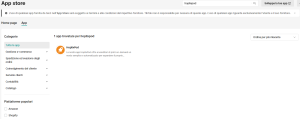
- Entra nello App Store di TikTok Shop.
- Cerca l’app “Hoplixpod” oppure clicca qui
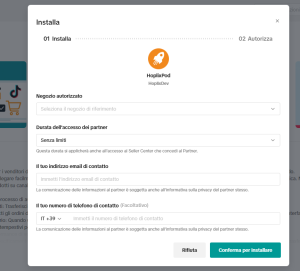
- Clicca su “Installa” e segui i passaggi richiesti.
- Compila i dati richiesti per l’autorizzazione.
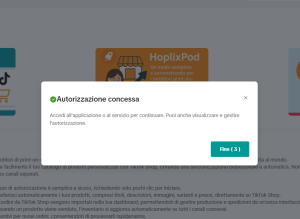
- Conferma e accetta le autorizzazioni dell’app Hoplix.
4. Connessione con l’account Hoplix
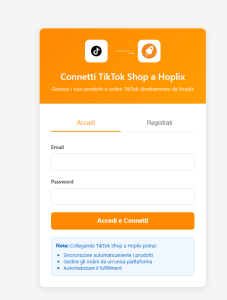
- Dopo aver accettato l’autorizzazione, si aprirà una finestra di login Hoplix.
- Inserisci le tue credenziali Hoplix e accedi.
- Una volta effettuato l’accesso, verrai reindirizzato al tuo pannello Hoplix.
5. Selezione dei prodotti da pubblicare su TikTok Shop
-
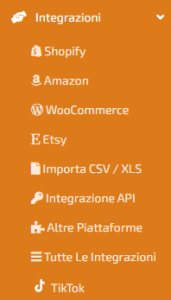
Su Hoplix, vai nel menù “Integrazioni” → “TikTok”.
-
Clicca su “Azioni” → “Impostazioni” → “Prodotti da pubblicare”.
-
Verrà mostrata la lista dei prodotti disponibili per TikTok Shop.
Prodotti esportabili su TikTok Shop:
- T-Shirt Unisex
- T-Shirt Donna
- Felpa Unisex con Cappuccio
- Grembiule
- Canvas 45×30
- Canvas 40×60
- Poster 30×45
- Sacca
- Cuscino
- Borsa
- Tazza
- Mousepad
- Zerbino
-
Seleziona quelli che desideri esportare sul tuo negozio TikTok.
-
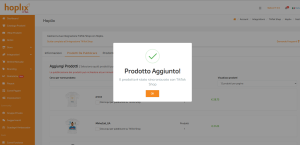
Ricarica la pagina: comparirà il messaggio “Prodotto aggiunto”.
I prodotti esportati saranno visibili nella sezione “Prodotti Pubblicati” del tuo account Hoplix.
6. Revisione e pubblicazione dei prodotti su TikTok Shop
- Dopo l’esportazione, i prodotti vengono automaticamente inviati a TikTok per la revisione.
- Durante questo processo, i prodotti appariranno nella sezione “Visualizza prodotti” → “In revisione” del tuo account TikTok.
- Una volta approvati, i prodotti saranno pubblicati automaticamente e visibili nel tuo negozio TikTok Shop.
7. Gestione ordini e sincronizzazione con Hoplix
- Quando ricevi un ordine su TikTok Shop, questo può essere importato automaticamente in Hoplix.
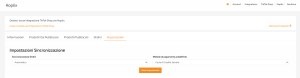
- Per attivare questa funzione, vai su “Integrazioni” → “TikTok” → “Impostazioni” e abilita l’opzione di importazione automatica ordini.
- In questo modo, Hoplix gestirà la produzione e la spedizione del prodotto come per gli altri canali integrati.
8. Gestione dei pagamenti
TikTok gestisce in autonomia i pagamenti dei clienti. Il flusso è il seguente:
- Il cliente effettua l’ordine e paga su TikTok.
- TikTok riceve il pagamento e trattiene la commissione.
- TikTok invia al venditore il guadagno netto dopo le trattenute.
Per i pagamenti verso Hoplix (prezzo base e spedizione), puoi utilizzare il Wallet Hoplix:
- Vai su “Come pagare” nel tuo account Hoplix.
- Ricarica il saldo del Wallet.
- Imposta il Wallet come metodo di pagamento predefinito.
Oppure inserire la carta di credito:
- Vai su “Come pagare” nel tuo account Hoplix.
- “Carta di credito”
- Inserisci i dati della tua carta
- Salva metodo di pagamento
9. Consultazione di profitti e payout
- Tutte le informazioni relative a pagamenti, profitti e payout sono disponibili nel TikTok Seller Center.
- Per accedere, entra da browser nella sezione dedicata ai pagamenti del tuo account TikTok Shop.
- Da qui puoi monitorare le transazioni, verificare le commissioni applicate e consultare lo storico dei pagamenti.
10. Spedizioni
Con l’integrazione tra TikTokShop e Hoplix, è sempre Hoplix che si occupa della spedizione al tuo cliente.
I tempi di produzione per i prodotti indicati sono di 5 giorni lavorativi mentre i tempi di spedizione per l’Italia sono di 2-4 giorni per la Spedizione Economy (Tracciata con Corriere) da 4,95€ , 1-2 giorni per la Spedizione Express da 7,95€ (con corriere Tracciata).
Spediamo in oltre 50 Paesi, per conoscere nel dettaglio tariffe e tempistiche consulta la pagina sulle spedizioni
In più, per ogni prodotto trovi indicati nel dettaglio i tempi di produzione ed i costi di consegna per ogni paese nella scheda prodotti di print on demand.
Per configurare la spedizione su TikTokShop devi :
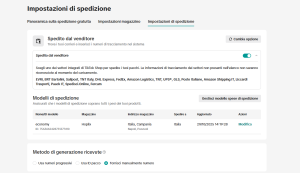
Andare nel menu del pannello principale sulla sinistra > ordini > Gestione spedizioni > Cambia opzione
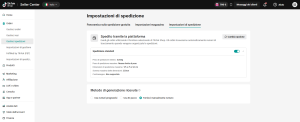
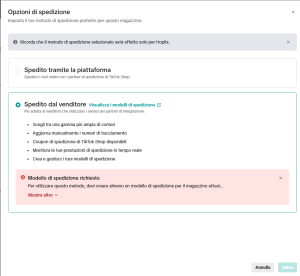
Qui clicca su “Spedito dal venditore” (in questo caso Hoplix) e cliccare su “mostra altro“
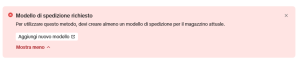
 Qui clicca su “Aggiungi nuovo modello“
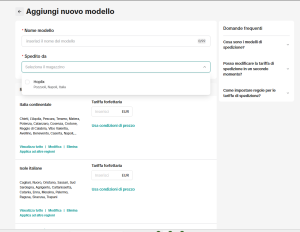
Qui inserisci le tariffe di Hoplix (le trovi qui alla pagina delle spedizioni), dai il nome del nuovo modello di spedizione e seleziona “Hoplix” nella casella “Spedito da”.
Salva il nuovo modello.
Dopo aver creato il nuovo modello di spedizione, torna alla schermata precedente e clicca nuovamente su “Cambia Opzione” > “Spedito dal venditore“
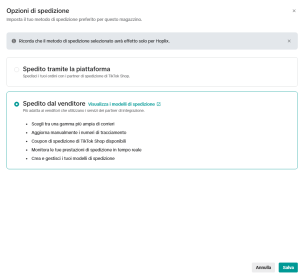 (ricordati di cliccare su “salva”!)
Il flusso resta il medesimo:
- Il cliente acquista dal tuo shop TikTok;
- Hoplix prende in carico l’ordine tramite l’integrazione;
- Entro 3 giorni lavorativi l’ordine parte dai magazzini di Hoplix ed arriva al cliente finale;
- Hoplix comunica direttamente ai tuoi clienti, tramite TikTok il codice di tracciamento della spedizione per permettere al cliente di seguire la spedizione fino alla consegna.
Guida rapida: configurare TikTok Shop per ricevere i dati cliente in chiaro su Hoplix
Questa configurazione è fondamentale perché permette a Hoplix di ricevere i dati completi del destinatario, come nome, cognome, indirizzo e telefono, necessari per produrre l’ordine, generare la spedizione e comunicare correttamente il tracking al cliente finale.
Se la spedizione viene gestita come “Spedito tramite piattaforma”, “Shipped via Platform” o “TikTok Shipping”, TikTok Shop può proteggere i dati cliente con asterischi. In questo caso Hoplix potrebbe ricevere informazioni incomplete e l’ordine potrebbe non essere spedibile automaticamente.
Obiettivo della configurazione: impostare TikTok Shop in modo che gli ordini siano gestiti come “Spedito dal venditore”. Nel caso dell’integrazione Hoplix, il venditore utilizza Hoplix come partner esterno di produzione e spedizione.
1. Vai nelle impostazioni di spedizione di TikTok Shop
Dal pannello TikTok Shop Seller Center, apri il menu laterale e segui questo percorso:
Questa è la sezione da cui puoi decidere se la spedizione deve essere gestita dalla piattaforma TikTok o dal venditore.
2. Seleziona “Spedito dal venditore”
Per permettere a Hoplix di ricevere i dati cliente in chiaro e gestire la spedizione, seleziona la modalità:
oppure
Shipped by Seller / Seller Shipping
In questa modalità TikTok Shop riconosce che la spedizione viene gestita dal seller o da un suo partner esterno. Nel tuo caso il partner esterno è Hoplix.
3. Crea o seleziona il modello di spedizione Hoplix
Dopo aver scelto “Spedito dal venditore”, crea un nuovo modello di spedizione o seleziona quello già configurato per Hoplix.
- Clicca su “Aggiungi nuovo modello”.
- Inserisci le tariffe Hoplix, consultabili nella pagina spedizioni.
- Dai un nome chiaro al modello, ad esempio “Spedizione Hoplix”.
- Seleziona “Hoplix” nella casella “Spedito da”, se disponibile.
- Salva il modello.
Attenzione: dopo aver creato il modello, torna alla schermata precedente, seleziona di nuovo “Spedito dal venditore” e clicca su “Salva”.
4. Evita la spedizione gestita dalla piattaforma TikTok
Per gli ordini che devono essere prodotti e spediti da Hoplix, evita modalità come:
Shipped via Platform
TikTok Shipping
Platform Shipping
Con queste modalità TikTok Shop può proteggere i dati del cliente con asterischi. Questo può impedire a Hoplix di leggere correttamente nome, indirizzo e telefono del destinatario.
Perché questa guida è importante?
La configurazione “Spedito dal venditore” non serve solo a indicare chi spedisce l’ordine. Serve anche a far capire a TikTok Shop che i dati del destinatario devono essere disponibili per il fulfillment esterno.
Se Hoplix riceve i dati in chiaro, può lavorare correttamente l’ordine. Se invece riceve dati come M*** R***, Via Ro*** o ******123, la spedizione potrebbe bloccarsi perché il corriere non può consegnare con dati incompleti.
Se hai già ricevuto un ordine con dati protetti dagli asterischi
Se l’ordine è già arrivato su Hoplix con dati mancanti o protetti da asterischi, controlla prima di tutto il dettaglio ordine nel TikTok Shop Seller Center.
- Apri TikTok Shop Seller Center.
- Vai su Ordini.
- Apri l’ordine interessato.
- Verifica se i dati completi del cliente sono visibili nel pannello TikTok.
- Se disponibile, utilizza la funzione TikTok per visualizzare o richiedere l’accesso ai dati cliente.
- Se i dati restano nascosti, apri un ticket al supporto TikTok Shop.
- Invia a Hoplix screenshot dell’ordine, modalità di spedizione e dati mascherati.
Link utili per approfondire
- Customer Information Data Desensitization — guida TikTok Shop sul mascheramento dei dati cliente.
- Accessing Customer Information — guida TikTok Shop sull’accesso alle informazioni cliente.
- TikTok Shop Access Scope — documentazione sui permessi API delle app.
Di seguito le risposte alle domande più frequenti fatte dai nostri utenti
- Come posso personalizzare l’etichetta di spedizione ? (Shipping Label)
Puoi personalizzare l’etichetta esterna all’ordine direttamente dal tuo account Settings > Tab ‘Shipping Label’ qui trova una guida completa su come realizzarla. - Posso pubblicare tutti i prodotti su TikTok Shop ?
Per le norme stringenti sui tempi di spedizione, al momento solo alcuni prodotti possono essere pubblicati su TikTokShop, un po alla volta la lista dei prodotti verrà migliorata - Devo avere un account Hoplix per usare l’integrazione?
Sì, è necessario avere un account Hoplix per utilizzare l’integrazione e per gestire i tuoi prodotti personalizzati. - Come avviene la gestione degli ordini?
Quando un cliente acquista un prodotto su TikTokShop, l’ordine viene automaticamente inviato a Hoplix per la produzione e la spedizione. - Quali sono i vantaggi dell’integrazione di Hoplix con TikTok Shop?
Con questa integrazione, puoi ampliare il catalogo del tuo negozio senza costi di inventario, ridurre il tempo di gestione degli ordini, e avere un flusso di vendita totalmente automatizzato. Inoltre, è una soluzione perfetta per chi desidera avviare un business di Print on Demand senza investimenti iniziali. - Come posso calcolare il mio guadagno quando vendo un prodotto di Hoplix con TikTok Shop?
Abbiamo creato questo semplice calcolatore che ti aiuta a stabilire i prezzi di vendita ed il tuo guadagno per ogni prodotto venduto. - Qual è il vostro codice EPR da inserire su TikTok?
La nostra applicazione per adesso è utilizzabile solo per il mercato italiano: se imposti correttamente l’Italia come mercato di riferimento, il codice EPR non è più obbligatorio perché non è ancora previsto per il mercato italiano. - Chi posso contattare per supporto?
Per qualsiasi problema tecnico o domanda sull’integrazione, puoi contattare il supporto di Hoplix ([email protected] oppure Contatti ).
Di seguito le risposte alle domande più frequenti fatte dai nostri utenti
- Quando provo ad installare l’applicazione ricevo l’errore “no matching route”
La nostra applicazione è stata approvata per l’italia ti devi assicurare che account TikTok sia impostato sulla regione Italia per maggiori informazioni può leggere questa guida approfondita. - Non vengono esportati tutti i prodotti
Come indicato nella nostra guida non tutti i prodotti possono essere pubblicati su TikTok Shop nella guida trovi i prodotti pubblicabili, la lista dei prodotti viene aggiornata ogni mese con nuovi prodotti.
FAQ: dati clienti mancanti o protetti dagli asterischi su TikTok Shop
Durante l’importazione degli ordini TikTok Shop su Hoplix può capitare che alcuni dati del cliente finale arrivino incompleti o nascosti da asterischi, ad esempio nome, cognome, numero di telefono o indirizzo di spedizione.
Questo comportamento non dipende da Hoplix: nella maggior parte dei casi è collegato alle regole di protezione dei dati applicate da TikTok Shop e alla modalità di spedizione impostata sull’ordine.
Perché i dati del cliente arrivano con gli asterischi?
TikTok Shop può mascherare alcune informazioni sensibili del cliente finale, come nome, telefono e indirizzo, per motivi di privacy e protezione dei dati.
Questo può accadere soprattutto quando la spedizione dell’ordine è gestita tramite la piattaforma TikTok e non direttamente dal venditore o da un partner esterno come Hoplix.
Nome: M*** R***
Telefono: ******123
Indirizzo: Via Ro***
Il problema dipende dal cliente finale?
No. Normalmente il problema non dipende dal cliente finale.
Il cliente inserisce i propri dati su TikTok Shop al momento dell’acquisto. È TikTok Shop che, in base alle proprie regole e alla configurazione dell’ordine, può decidere di mostrare o nascondere quei dati al seller e alle app collegate.
Il problema dipende dall’app Hoplix?
Se l’ordine arriva correttamente su Hoplix ma i dati del cliente sono protetti da asterischi, significa che l’app Hoplix sta comunicando con TikTok Shop, ma TikTok sta fornendo dati già mascherati.
Hoplix non può sbloccare, decifrare o ricostruire dati che TikTok Shop non rende disponibili tramite API.
Qual è la prima impostazione da controllare?
La prima cosa da verificare è la modalità di spedizione dell’ordine su TikTok Shop.
Spedito dal venditore / Shipped by Seller / Seller Shipping
Questa modalità permette al seller o a un partner esterno, come Hoplix, di gestire la produzione e la spedizione dell’ordine.
Quale modalità può causare i dati nascosti?
La modalità che può causare il mascheramento dei dati è generalmente la spedizione gestita tramite piattaforma TikTok.
Spedito tramite piattaforma / Shipped via Platform / TikTok Shipping / Platform Shipping
In questo caso TikTok Shop può considerare la spedizione come gestita dalla propria piattaforma e potrebbe non condividere con Hoplix tutti i dati completi del cliente.
Dove controllo la modalità di spedizione su TikTok Shop?
Accedi al tuo pannello TikTok Shop Seller Center e segui questo percorso:
Da qui seleziona “Spedito dal venditore”. Nel caso dell’integrazione con Hoplix, il venditore utilizza Hoplix come partner di produzione e spedizione.
Se l’ordine è già arrivato con dati mancanti o asterischi, cosa devo fare?
Se un ordine è già stato importato su Hoplix con dati incompleti, apri l’ordine nel TikTok Shop Seller Center e verifica se i dati completi sono visibili dal pannello TikTok.
- Accedi a TikTok Shop Seller Center.
- Vai su Ordini.
- Apri il dettaglio dell’ordine interessato.
- Controlla se nome, telefono e indirizzo sono visibili.
- Se disponibile, utilizza l’icona o la funzione di TikTok per visualizzare/richiedere i dati cliente.
- Se i dati restano nascosti, contatta il supporto TikTok Shop.
Hoplix può spedire un ordine se l’indirizzo è parzialmente nascosto?
No. Per generare correttamente una spedizione, il corriere ha bisogno di dati reali e completi.
Un indirizzo come “Via Ro***” o un telefono come “******123” non sono sufficienti per garantire la consegna.
Se reinstallo l’app Hoplix, i dati cliente si sbloccano?
Non necessariamente.
Reinstallare o ricollegare l’app può essere utile se l’ordine non arriva proprio su Hoplix o se ci sono permessi API mancanti.
Se invece TikTok Shop sta mascherando i dati per regole privacy o per la modalità di spedizione scelta, reinstallare l’app potrebbe non risolvere il problema.
Come posso evitare il problema sui prossimi ordini?
Prima di ricevere nuovi ordini, verifica che la spedizione sia configurata correttamente come “Spedito dal venditore”.
TikTok Shop → Spedito dal venditore → Produzione e spedizione gestite da Hoplix → Tracking aggiornato sull’ordine
Cosa devo inviare al supporto Hoplix se ho un ordine bloccato?
Per permetterci di verificare rapidamente il problema, inviaci:
- ID ordine TikTok Shop;
- nome del tuo shop TikTok;
- screenshot del dettaglio ordine;
- screenshot dei dati cliente protetti da asterischi;
- screenshot della modalità di spedizione impostata;
- eventuale risposta ricevuta dal supporto TikTok Shop.
Link utili TikTok Shop
Customer Information Data Desensitization
— guida TikTok Shop sul mascheramento dei dati cliente.
Accessing Customer Information
— guida TikTok Shop sull’accesso alle informazioni cliente.
TikTok Shop Access Scope
— documentazione sui permessi API delle app.